
 РАСПУТЬЕ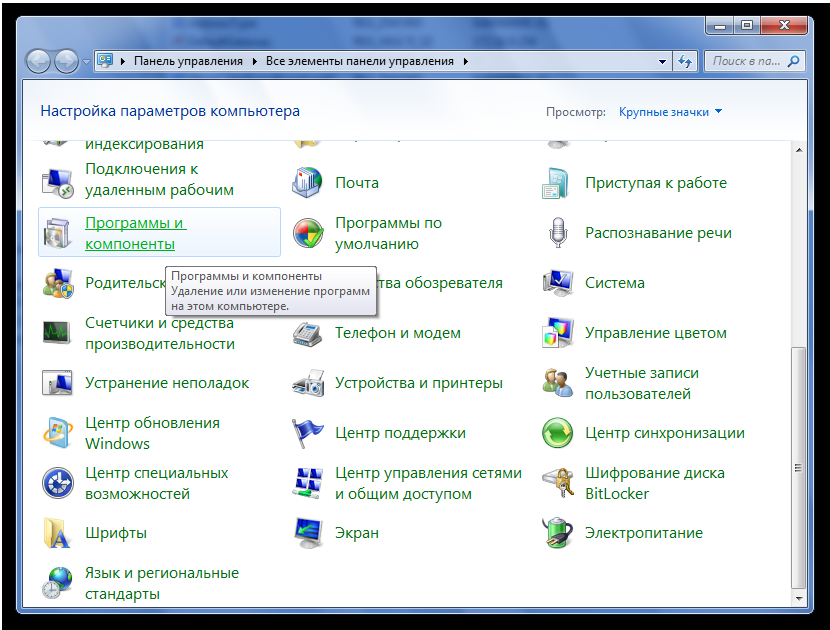
Ключи командной строки утилиты control.exe
 Программирование и администрирование ● Администрирование
Приложение control.exe, входящее в состав современных версий операционных систем Windows (а также в ряд предыдущих) предназначено для вызова Панели управления. В этом легко убедиться, просто запустив control.exe. Однако, приложение это "понимает" ряд параметров командной строки и способно отобразить конкретный мастер или диалог или даже вызвать определенный шаг мастера. Об этом мы сейчас и поговорим.
Ключи командной строки для вызова стандартных диалогов
Синтаксис вызова этих диалогов весьма прост:
control.exe какая-либо-опция
Перечень возможных ключей представлен ниже:
- USERPASSWORDS2. Учетные записи пользователей
- UPDATE. Центр обновления Windows
- SYSTEM. Система
- SCANNERCAMERA. Сканеры и камеры
- USERPASSWORDS. Учетные записи пользователей
- INFRARED. Инфракрасные устройства
- NETCONNECTIONS. Сетевые подключения
- SCHEDTASKS. Оснастка Планировщик заданий
- ADMINTOOLS. Папка Администрирование
- TELEPHONY. Телефон и модем
- FOLDERS. Свойства папки
- FONTS. Шрифты
- PRINTERS. Принтеры
- KEYBOARD. Свойства: Клавиатура
- MOUSE. Свойства: Мышь
- INTERNATIONAL. Язык и региональные стандарты
- PORTS. Свойства системы
- DATE/TIME. Дата и время
- COLOR. Параметры оформления
- DESKTOP. Персонализация
Например, можно быстро открыть папку со шрифтами, напечатав в командной строке это:
control.exe FONTS
Набор ключей вида /NAME
Кроме опций, описанных выше, в программе control.exe можно использовать опцию /name. С ее помощью можно вызвать диалог или мастер, создаваемый ActiveX-объектом. Для этого достаточно воспользоваться синтаксисом вида control.exe /name «внутреннее имя ActiveX-объекта», где внутренние имена ActiveX-объектов представлены ниже:
- Microsoft.GetProgramsOnline. Открывает http://g.msn.com/WMHFUSEN/101724
- Microsoft.SyncCenter. Центр синхронизации
- Microsoft.NetworkAndSharingCenter. Центр управления сетями и общим доступом
- Microsoft.iSCSIInitiator. Свойства: Инициатор iSCSI
- Microsoft.MobilityCenter. Центр устройств Windows Mobile
- Microsoft.WindowsUpdate. Центр обновления Windows
- Microsoft.WindowsFirewall. Брандмауэр Windows
- Microsoft.WindowsDefender. Защитник Windows
- Microsoft.CardSpace. Windows CardSpace
- Microsoft.UserAccounts. Учетные записи пользователей
- Microsoft.System. Система
- Microsoft.ProgramsAndFeatures. Программы и компоненты
- Microsoft.ProblemReportsAndSolutions. Отчеты о проблемах и их решениях
- Microsoft.PowerOptions. Электропитание
- Microsoft.PerformanceInformationAndTools. Счетчики и средства производительности
- Microsoft.ParentalControls. Родительский контроль
- Microsoft.Fonts. Шрифты
- Microsoft.EaseOfAccessCenter. Центр специальных возможностей
- Microsoft.DefaultPrograms. Программы по умолчанию
- Microsoft.BitLockerDriveEncryption. Шифрование диска BitLocker
- Microsoft.BackupAndRestoreCenter. Центр архивации и восстановления
- Microsoft.AdministrativeTools. Администрирование
- Microsoft.WindowsSideShow. Windows Sideshow
- Microsoft.WindowsSidebarProperties. Свойства боковой панели Windows
- Microsoft.WelcomeCenter. Центр начальной настройки
- Microsoft.TaskbarAndStartMenu. Панель задач и меню ''Пуск''
- Microsoft.SpeechRecognitionOptions. Speech Recognition Options
- Microsoft.Personalization. Персонализация
- Microsoft.FolderOptions. Свойства папки
- Microsoft.ColorManagement. Управление цветом
- Microsoft.AutoPlay. Автозапуск
- Microsoft.ScannersAndCameras. Сканеры и камеры
- Microsoft.Printers. Принтеры
- Microsoft.DeviceManager. Диспетчер устройств
- Microsoft.AddHardware. Установка оборудования
В качестве примера - открытие параметров брандмауэра:
control.exe /NAME Microsoft.WindowsFirewall
Опция /PAGE
Используется совместно с опцией /NAME, чтобы вызвать определенный шаг мастера. Синтаксис вызова таков:
control.exe /name «внутреннее имя ActiveX-объекта» /PAGE «внутреннее имя страницы»
Рассмотрим возможные внутренние имена страниц для некоторых мастеров.
Центр обновления Windows
control.exe /Name Microsoft.WindowsUpdate /page «имя страницы»
- pageCustomInstall. Открывает шаг Просмотр доступных обновлений
- pageSettings. Открывает шаг Изменить параметры
- pageUpdateHistory. Открывает шаг Просмотр журнала обновлений
- pageHiddenUpdates. Открывает шаг Восстановить скрытые обновления
Счетчики и средства производительности
control.exe /Name Microsoft.PerformanceInformationAndTools /page «имя страницы»
- PerfCenterAdvTools. Открывает шаг Дополнительные инструменты
Родительский контроль
control.exe /Name Microsoft.ParentalControls /page «имя страницы»
- pageUserHub. Открыть страницу родительского контроля
- pageUserHub\pageGamesHub. Открыть шаг Средства управления играми
- pageUserHub\pageGamesHub\pageGameRestrictions. Открыть шаг Ограничения на игры
- pageUserHub\pageGamesHub\pageGameOverrides. Открыть шаг Особые ограничения на отдельные игры
- pageUserHub\pageWebRestrictions. Открыть шаг Ограничения на просмотр веб-страниц
- pageUserHub\pageWebRestrictions\pageWebAllowBlock. Открыть шаг Разрешить запрещенные веб-страницы
- pageUserHub\pageTimeRestrictions. Открыть шаг Ограничения по времени
- pageUserHub\pageAppRestrictions. Открыть шаг Ограничения на приложения
- pageUserHub\pageActivityViewer. Открыть шаг Средство просмотра действий пользователя
- pageNotifications. Открыть шаг Параметры семейной безопасности
- pageGameRatingSystems. Открыть шаг Системы оценки игр
- pageUserAdd. Открыть шаг Создать пользователя
- pageEnsurePasswords. Открыть шаг Обеспечить пароли
Центр специальных возможностей
control.exe /Name Microsoft.EaseOfAccessCenter /page «имя страницы»
- pageQuestionsEyesight. Узнать, как настроить этот компьютер для людей с ограничениями по зрению
- pageQuestionsDexterity. Узнать, как настроить этот компьютер для людей с ограничениями подвижности
- pageQuestionsHearing. Узнать, как настроить этот компьютер для людей с ограничениями слуха
- pageQuestionsSpeech. Узнать, как настроить этот компьютер для людей с ограничениями речи
- pageQuestionsCognitive. Узнать, как настроить этот компьютер для людей, испытывающих затруднения при работе с текстом
- pageNoVisual. Использование компьютера без экрана
- pageEasierToSee. Оптимизация изображения на экране
- pageEasierToClick. Облегчение работы с мышью
- pageKeyboardEasierToUse. Облегчение работы с клавиатурой
- pageNoMouseOrKeyboard. Использование компьютера без мыши или клавиатуры
- pageEasierWithSounds. Использование текста или зрительных образов вместо звуков
- pageEasierToReadAndWrite. Облегчение сосредоточения на задачах
- pageMouseKeysSettings. Настроить кнопки мыши
- pageFilterKeysSettings. Настроить кнопки фильтра
- pageRepeatRateSlowKeysSettings. Настроить повторные и медленные нажатия клавиш
- pageRecommendations. Рекомендуемые параметры
- pageAdminSettings. Параметры администрирования
- pageStickyKeysSettings. Настроить залипание клавиш
Программы по умолчанию
control.exe /Name Microsoft.DefaultPrograms /page «имя страницы»
- pageDefaultProgram. Выбор программ по умолчанию
- pageDefaultProgram\pageAdvancedSettings. Сопоставление программ
- pageDefaultProgram\pageAdvancedSettingsRedirect. Сопоставление программ
- pageFileAssoc. Задать сопоставления
Windows Sideshow
control.exe /Name Microsoft.WindowsSideShow /page «имя страницы»
- pageDevice. Изменение параметров устройства
- pageChangeSettingsDeviceSelector. Выбор устройства
- pageReorderGadgetsDeviceSelector. Выбор устройства
- pageGadgetOrder. Изменение порядка мини-приложений
- pageAutoWake. Автоматическое пробуждение
Персонализация
control.exe /Name Microsoft.Personalization /page «имя страницы»
- pageColorization. Цвет и внешний вид окна
- pageWallpaper. Фоновый рисунок рабочего стола
Электропитание
control.exe /Name Microsoft.PowerOptions /page «имя страницы»
- pageCreateNewPlan. Создать план электропитания
- pagePlanSettings. Изменить параметры плана
- pageGlobalSettings. Системные параметры
Учетные записи пользователей
control.exe /Name Microsoft.UserAccounts /page «имя страницы»
- pageRenameMyAccount. Изменение своего имени
- pageChangeMyChoices. Изменение своей учетной записи (только домен)
- pageChangeMyPassword. Изменение своего пароля
- pagePickMyPicture. Изменение своего рисунка
- pageCreateMyPassword. Создание своего пароля
- pageRemoveMyPassword. Удаление своего пароля
- pageChangeMyAccountType. Изменение типа своей учетной записи
pageChangeSecuritySettings. Включение или отключение контроля учетных записей (UAC).Эта страница присутствует только в Windows Vista. Для Windows 7+ можно воспользоваться командой UserAccountControlSettings.exe.- pageAdminTasks. Управление учетными записями
- pageAdminTasks\pageNameNewAccount. Создание новой учетной записи
- pageAdminTasks\pageChangeChoices. Изменение учетной записи
- pageAdminTasks\pageChangeChoices\pagePickPicture. Выбор рисунка
- pageAdminTasks\pageChangeChoices\pageRenameAccount. Переименование учетной записи
- pageAdminTasks\pageChangeChoices\pageChangePassword. Сменить пароль
- pageAdminTasks\pageChangeChoices\pageChangeAccountType. Изменение типа учетной записи
- pageAdminTasks\pageChangeChoices\pageCreatePassword. Создать пароль
- pageAdminTasks\pageChangeChoices\pageRemovePassword. Удалить пароль
- pageAdminTasks\pageTurnOnGuestAccount. Включение учетной записи гостя
- pageAdminTasks\pageChangeGuestChoices. Изменение параметров гостя
- pageAdminTasks\pageDeleteAccount. Удаление учетной записи
- pagedminTasks\pageDeleteAccount\pageConfirmDeleteAccount. Подтверждение удаления
Команды для запуска элементов управления:
•Сетевые подключения: ncpa.cpl
•Свойства системы: sysdm.cpl
•Установка и удаление программ: appwiz.cpl
•Учетные записи пользователей: nusrmgr.cpl
•Дата и время: timedate.cpl
•Свойства экрана: desk.cpl
•Брэндмауэр Windows: firewall.cpl
•Мастер установки оборудования: hdwwiz.cpl
•Свойства Интернет: inetcpl.cpl
•Специальные возможности: access.cpl
•Свойства мыши: control Main.cpl
•Свойства клавиатуры: control Main.cpl,@1
•Язык и региональные возможности: intl.cpl
•Игровые устройства: joy.cpl
•Свойства: Звуки и аудиоустройства: mmsys.cpl
•Мастер настройки сети: netsetup.cpl
•Управление электропитанием: powercfg.cpl
•Центр обеспечения безопасности: wscui.cpl
•Автоматическое обновление: wuaucpl.cpl
•control - Панель управления
•control admintools — Администрирование
•control desktop — Настройки экрана / Персонализация
•control folders — Свойства папок
•control fonts — Шрифты
•control keyboard — Свойства клавиатуры
•control mouse — Свойства мыши
•control printers — Устройства и принтеры
•control schedtasks — Планировщик заданий
Запускать из окружения пользователя, от другого имени, можно запускать большинство элементов управления, кроме тех, которые используют explorer. Например Панель "Сетевые подключения" использует explorer.
Команды windows для запуска оснасток
•Управление компьютером (Computer Management): compmgmt.msc
•Редактор объектов локальной политики (Group Policy Object Editor): gpedit.msc
•Результирующая политика (результат применения политик): rsop.msc
•Службы (Services): services.msc
•Общие папки (Shared Folders): fsmgmt.msc
•Диспетчер устройств (Device Manager): devmgmt.msc
•Локальные пользователи и группы (Local users and Groups): lusrmgr.msc
•Локальная политика безопасности (Local Security Settings): secpol.msc
•Управление дисками (Disk Management): diskmgmt.msc
•eventvwr.msc: Просмотр событий
•certmgr.msc: Сертификаты - текущий пользователь
•tpm.msc - управление доверенным платформенным модулем (TPM) на локальном компьютере.
"Серверные" оснастки:
•Active Directory Пользователи и компьютеры (AD Users and Computers): dsa.msc
•Диспетчер служб терминалов (Terminal Services Manager): tsadmin.msc
•Консоль управления GPO (Group Policy Management Console): gpmc.msc
•Настройка терминального сервера (TS Configuration): tscc.msc
•Маршрутизация и удаленый доступ (Routing and Remote Access): rrasmgmt.msc
•Active Directory Домены и Доверие (AD Domains and Trusts): domain.msc
•Active Directory Сайты и Доверие (AD Sites and Trusts): dssite.msc
•Политика безопасности домена (Domain Security Settings): dompol.msc
•Политика безопасности контроллера домена (DC Security Settings): dcpol.msc
•Распределенная файловая система DFS (Distributed File System): dfsgui.msc
Остальные команды windows:
•calc — Калькулятор
•charmap — Таблица символов
•chkdsk — Утилита для проверки дисков
•cleanmgr — Утилита для очистки дисков
•cmd — Командная строка
•dfrgui — Дефрагментация дисков
•dxdiag — Средства диагностики DirectX
•explorer — Проводник Windows
•logoff — Выйти из учетной записи пользователя Windows
•magnify — Лупа (увеличительное стекло)
•msconfig — Конфигурация системы
•msinfo32 — Сведения о системе
•mspaint — Графический редактор Paint
•notepad — Блокнот
•osk — Экранная клавиатура
•perfmon — Системный монитор
•regedit — Редактор реестра
•shutdown — Завершение работы Windows
•syskey — Защита БД учетных записей Windows
•taskmgr — Диспетчер задач
•utilman — Центр специальных возможностей
•verifier — Диспетчер проверки драйверов
•winver — Версия Windows
•write — Редактор Wordpad
•whoami - отобразит имя текущего пользователя
•net user "%USERNAME%" /domain - отобразит информацию о доменном пользователе - имя, полное имя, время действия пароля, последний вход, членство в группах и прочее
•powercfg /requests - команда сообщит какие процессы, сервисы или драйверы не дают уходить системе в спящий режим. Начиная с windows 7
•wuauclt /detectnow - проверить наличие обновлений
•wuauclt /reportnow - отправить на сервер информацию о установленных обновлениях
•gpupdate /force - обновление политик
•gpresult - просмотр того, какие политики применились на компьютере•gpresult /H GPReport.html - в виде детального html отчета
•gpresult /R - отобразить сводную информации в командной строке
•gpresult /R /V - Отображение подробной информации. Подробная информация содержит сведения о параметрах, примененных с приоритетом 1.
•mountvol - список подключенных томов
•%windir%\system32\control.exe /name Microsoft.ActionCenter /page pageReliabilityView - запуск Монитора стабильности системы, который оценивает стабильность системы по 10-ти бальной шкале и указывает какие наблюдались проблемы с ПО или оборудованием.
•rstrui.exe - запуск "Восстановление системы" из созданных точек восстановления
•wusa.exe /uninstall /kb:2872339 - пример удаления какого-либо обновления
•mstsc /v:198.162.0.1 - подключение к удаленному рабочему столу компьютера 198.162.0.1
•wmic - команда упрощающая использование инструментария управления Windows (WMI) и систем, управляемых с помощью WMI (как на локальных, так и на удаленных компьютерах). Пример:•wmic logicaldisk where drivetype=2 get deviceid, volumename, description - список логических томов типа 2 (Removable Disk)
•wmic process where (name LIKE 'c%') get name, processid - выводим имя и id процессов, которые начинаются с символа "c"
•wmic process get /? или wmic process /? или wmic /? - справка
•wmic process where (name LIKE 'x%') call terminate(0) - завершили процессы начинающиеся на букву "x"
•msra.exe /offerra - удаленный помощник
•slui 4 - вызов активации по телефону. Мне помогло, когда при попытке активации Windows Server 2008 SP2 я получал ошибку "activation error code 0×8004FE92" и при этом не было доступного варианта "активация по телефону"
•MdSched.exe - диагностика оперативной памяти в Windows, аля memtest
•25 самых больших папок на диске C: (работает начиная с windows 8): dfp /b /top 25 /elapsed /study {largest} C:\
•25 самых больших файлов в папке c:\temp - Powershell "Get-ChildItem c:\temp -recurse | Sort-Object length -descending | select-object -first 32 | ft name,length -wrap –auto"
•Отключение сообщения в журнале Windows - Безопасность: "Платформа фильтрации IP-пакетов Windows разрешила подключение":
auditpol /set /subcategory:""{0CCE9226-69AE-11D9-BED3-505054503030}"" /success:disable /failure:enable
•Просмотр текущей политики аудита системы:
auditpol /get /subcategory:{0CCE9226-69AE-11D9-BED3-505054503030}
Команды windows для настройки сети
•proxycfg -? - инструмент настройки прокси по умолчанию в Windows XP/2003, WinHTTP.
•netsh winhttp - инструмент настройки прокси по умолчанию в Windows Vista/7/2008
•netsh interface ip show config - посмотреть конфигурацию интерфейсов
•Настраиваем интерфейс "Local Area Connection" - IP, маска сети, шлюз:
netsh interface ip set address name="Local Area Connection" static 192.168.0.100 255.255.255.0 192.168.0.1 1
•netsh -c interface dump > c:\conf.txt - экспорт настроек интерфейсов
•netsh -f c:\conf.txt - импорт настроек интерфейсов
•netsh exec c:\conf.txt - импорт настроек интерфейсов
•netsh interface ip set address "Ethernet" dhcp - включить dhcp
•netsh interface ip set dns "Ethernet" static 8.8.8.8 - переключаем DNS на статику и указываем основной DNS-сервер
•netsh interface ip set wins "Ethernet" static 8.8.8.8 - указываем Wins сервер
•netsh interface ip add dns "Ethernet" 8.8.8.8 index=1 - задаем первичный dns
•netsh interface ip add dns "Ethernet" 8.8.4.4 index=2 - задаем вторичный dns
•netsh interface ip set dns "Ethernet" dhcp - получаем DNS по DHCP
Команды для установки, просмотра, удаления программ и обновлений
•Запуск msi пакетов из командной строки под правами администратора:runas /user:administrator "msiexec /i адрес_к_msi_файлу"
runas /user:administrator "msiexec /i \"экранированный слешами и скобками адрес с пробелами к msi файлу\""
•wmic product get name,version,vendor - просмотр установленных программ (только установленные из msi-пакетов)
•wmic product where name="Имя программы" call uninstall /nointeractive - удаление установленной программы
•Get-WmiObject Win32_Product | ft name,version,vendor,packagename - просмотр установленных программ через Powershell (только установленные из msi-пакетов)
•(Get-WmiObject Win32_Product -Filter "Name = 'Имя программы'").Uninstall() - удаление установленной программы через Powershell
•DISM /Image:D:\ /Get-Packages - просмотр установленных обновлений из загрузочного диска
•DISM /Online /Get-Packages - просмотру установленных обновлений на текущей ОС
•DISM /Image:D:\ /Remove-Package /PackageName:Package_for_KB3045999~31bf3856ad364e35~amd64~~6.1.1.1 - удаление обновления из загрузочного диска
•DISM /Online /Remove-Package /PackageName:Package_for_KB3045999~31bf3856ad364e35~amd64~~6.1.1.1 - удаление обновления в текущей ОС
Команды в Powershell
•Запуск процесса дедупликации - Start-DedupJob -Volume D: -Type Optimization
•Контроль процесса дедупликации - Get-DedupStatus
Команды для запуска элементов управления:
•Сетевые подключения: ncpa.cpl
•Свойства системы: sysdm.cpl
•Установка и удаление программ: appwiz.cpl
•Учетные записи пользователей: nusrmgr.cpl
•Дата и время: timedate.cpl
•Свойства экрана: desk.cpl
•Брэндмауэр Windows: firewall.cpl
•Мастер установки оборудования: hdwwiz.cpl
•Свойства Интернет: inetcpl.cpl
•Специальные возможности: access.cpl
•Свойства мыши: control Main.cpl
•Свойства клавиатуры: control Main.cpl,@1
•Язык и региональные возможности: intl.cpl
•Игровые устройства: joy.cpl
•Свойства: Звуки и аудиоустройства: mmsys.cpl
•Мастер настройки сети: netsetup.cpl
•Управление электропитанием: powercfg.cpl
•Центр обеспечения безопасности: wscui.cpl
•Автоматическое обновление: wuaucpl.cpl
•control - Панель управления
•control admintools — Администрирование
•control desktop — Настройки экрана / Персонализация
•control folders — Свойства папок
•control fonts — Шрифты
•control keyboard — Свойства клавиатуры
•control mouse — Свойства мыши
•control printers — Устройства и принтеры
•control schedtasks — Планировщик заданий
Запускать из окружения пользователя, от другого имени, можно запускать большинство элементов управления, кроме тех, которые используют explorer. Например Панель "Сетевые подключения" использует explorer.
Команды windows для запуска оснасток
•Управление компьютером (Computer Management): compmgmt.msc
•Редактор объектов локальной политики (Group Policy Object Editor): gpedit.msc
•Результирующая политика (результат применения политик): rsop.msc
•Службы (Services): services.msc
•Общие папки (Shared Folders): fsmgmt.msc
•Диспетчер устройств (Device Manager): devmgmt.msc
•Локальные пользователи и группы (Local users and Groups): lusrmgr.msc
•Локальная политика безопасности (Local Security Settings): secpol.msc
•Управление дисками (Disk Management): diskmgmt.msc
•eventvwr.msc: Просмотр событий
•certmgr.msc: Сертификаты - текущий пользователь
•tpm.msc - управление доверенным платформенным модулем (TPM) на локальном компьютере.
"Серверные" оснастки:
•Active Directory Пользователи и компьютеры (AD Users and Computers): dsa.msc
•Диспетчер служб терминалов (Terminal Services Manager): tsadmin.msc
•Консоль управления GPO (Group Policy Management Console): gpmc.msc
•Настройка терминального сервера (TS Configuration): tscc.msc
•Маршрутизация и удаленый доступ (Routing and Remote Access): rrasmgmt.msc
•Active Directory Домены и Доверие (AD Domains and Trusts): domain.msc
•Active Directory Сайты и Доверие (AD Sites and Trusts): dssite.msc
•Политика безопасности домена (Domain Security Settings): dompol.msc
•Политика безопасности контроллера домена (DC Security Settings): dcpol.msc
•Распределенная файловая система DFS (Distributed File System): dfsgui.msc
Остальные команды windows:
•calc — Калькулятор
•charmap — Таблица символов
•chkdsk — Утилита для проверки дисков
•cleanmgr — Утилита для очистки дисков
•cmd — Командная строка
•dfrgui — Дефрагментация дисков
•dxdiag — Средства диагностики DirectX
•explorer — Проводник Windows
•logoff — Выйти из учетной записи пользователя Windows
•magnify — Лупа (увеличительное стекло)
•msconfig — Конфигурация системы
•msinfo32 — Сведения о системе
•mspaint — Графический редактор Paint
•notepad — Блокнот
•osk — Экранная клавиатура
•perfmon — Системный монитор
•regedit — Редактор реестра
•shutdown — Завершение работы Windows
•syskey — Защита БД учетных записей Windows
•taskmgr — Диспетчер задач
•utilman — Центр специальных возможностей
•verifier — Диспетчер проверки драйверов
•winver — Версия Windows
•write — Редактор Wordpad
•whoami - отобразит имя текущего пользователя
•net user "%USERNAME%" /domain - отобразит информацию о доменном пользователе - имя, полное имя, время действия пароля, последний вход, членство в группах и прочее
•powercfg /requests - команда сообщит какие процессы, сервисы или драйверы не дают уходить системе в спящий режим. Начиная с windows 7
•wuauclt /detectnow - проверить наличие обновлений
•wuauclt /reportnow - отправить на сервер информацию о установленных обновлениях
•gpupdate /force - обновление политик
•gpresult - просмотр того, какие политики применились на компьютере•gpresult /H GPReport.html - в виде детального html отчета
•gpresult /R - отобразить сводную информации в командной строке
•gpresult /R /V - Отображение подробной информации. Подробная информация содержит сведения о параметрах, примененных с приоритетом 1.
•mountvol - список подключенных томов
•%windir%\system32\control.exe /name Microsoft.ActionCenter /page pageReliabilityView - запуск Монитора стабильности системы, который оценивает стабильность системы по 10-ти бальной шкале и указывает какие наблюдались проблемы с ПО или оборудованием.
•rstrui.exe - запуск "Восстановление системы" из созданных точек восстановления
•wusa.exe /uninstall /kb:2872339 - пример удаления какого-либо обновления
•mstsc /v:198.162.0.1 - подключение к удаленному рабочему столу компьютера 198.162.0.1
•wmic - команда упрощающая использование инструментария управления Windows (WMI) и систем, управляемых с помощью WMI (как на локальных, так и на удаленных компьютерах). Пример:•wmic logicaldisk where drivetype=2 get deviceid, volumename, description - список логических томов типа 2 (Removable Disk)
•wmic process where (name LIKE 'c%') get name, processid - выводим имя и id процессов, которые начинаются с символа "c"
•wmic process get /? или wmic process /? или wmic /? - справка
•wmic process where (name LIKE 'x%') call terminate(0) - завершили процессы начинающиеся на букву "x"
•msra.exe /offerra - удаленный помощник
•slui 4 - вызов активации по телефону. Мне помогло, когда при попытке активации Windows Server 2008 SP2 я получал ошибку "activation error code 0×8004FE92" и при этом не было доступного варианта "активация по телефону"
•MdSched.exe - диагностика оперативной памяти в Windows, аля memtest
•25 самых больших папок на диске C: (работает начиная с windows 8): dfp /b /top 25 /elapsed /study {largest} C:\
•25 самых больших файлов в папке c:\temp - Powershell "Get-ChildItem c:\temp -recurse | Sort-Object length -descending | select-object -first 32 | ft name,length -wrap –auto"
•Отключение сообщения в журнале Windows - Безопасность: "Платформа фильтрации IP-пакетов Windows разрешила подключение":
auditpol /set /subcategory:""{0CCE9226-69AE-11D9-BED3-505054503030}"" /success:disable /failure:enable
•Просмотр текущей политики аудита системы:
auditpol /get /subcategory:{0CCE9226-69AE-11D9-BED3-505054503030}
Команды windows для настройки сети
•proxycfg -? - инструмент настройки прокси по умолчанию в Windows XP/2003, WinHTTP.
•netsh winhttp - инструмент настройки прокси по умолчанию в Windows Vista/7/2008
•netsh interface ip show config - посмотреть конфигурацию интерфейсов
•Настраиваем интерфейс "Local Area Connection" - IP, маска сети, шлюз:
netsh interface ip set address name="Local Area Connection" static 192.168.0.100 255.255.255.0 192.168.0.1 1
•netsh -c interface dump > c:\conf.txt - экспорт настроек интерфейсов
•netsh -f c:\conf.txt - импорт настроек интерфейсов
•netsh exec c:\conf.txt - импорт настроек интерфейсов
•netsh interface ip set address "Ethernet" dhcp - включить dhcp
•netsh interface ip set dns "Ethernet" static 8.8.8.8 - переключаем DNS на статику и указываем основной DNS-сервер
•netsh interface ip set wins "Ethernet" static 8.8.8.8 - указываем Wins сервер
•netsh interface ip add dns "Ethernet" 8.8.8.8 index=1 - задаем первичный dns
•netsh interface ip add dns "Ethernet" 8.8.4.4 index=2 - задаем вторичный dns
•netsh interface ip set dns "Ethernet" dhcp - получаем DNS по DHCP
Команды для установки, просмотра, удаления программ и обновлений
•Запуск msi пакетов из командной строки под правами администратора:runas /user:administrator "msiexec /i адрес_к_msi_файлу"
runas /user:administrator "msiexec /i \"экранированный слешами и скобками адрес с пробелами к msi файлу\""
•wmic product get name,version,vendor - просмотр установленных программ (только установленные из msi-пакетов)
•wmic product where name="Имя программы" call uninstall /nointeractive - удаление установленной программы
•Get-WmiObject Win32_Product | ft name,version,vendor,packagename - просмотр установленных программ через Powershell (только установленные из msi-пакетов)
•(Get-WmiObject Win32_Product -Filter "Name = 'Имя программы'").Uninstall() - удаление установленной программы через Powershell
•DISM /Image:D:\ /Get-Packages - просмотр установленных обновлений из загрузочного диска
•DISM /Online /Get-Packages - просмотру установленных обновлений на текущей ОС
•DISM /Image:D:\ /Remove-Package /PackageName:Package_for_KB3045999~31bf3856ad364e35~amd64~~6.1.1.1 - удаление обновления из загрузочного диска
•DISM /Online /Remove-Package /PackageName:Package_for_KB3045999~31bf3856ad364e35~amd64~~6.1.1.1 - удаление обновления в текущей ОС
Команды в Powershell
•Запуск процесса дедупликации - Start-DedupJob -Volume D: -Type Optimization
•Контроль процесса дедупликации - Get-DedupStatus
 Все метки